GUI组件介绍
在使用GUI部分功能时,建议先了解以下列出的十二种组件.
每种组件的第一行索引名可以自定义,
type决定了你所选用的组件类型.组件有一些相通的属性字段例如,tooltip,initDos等,且每个组件内不需要的字段都是可以删除的,例如options的startX,如果不需要可以整行删除
基本选项
一个GUI界面最多只能有一个基本选项(options)
#options标识符表示设置这个GUI的参数(该标识符可全部删除)
options:
    #设置起始坐标轴,你可以根据你的习惯来设置这个界面的原点。(如果删除此行,默认为MC界面的最上边)
    startX: "w*0.01"
    #设置起始坐标轴,你可以根据你的习惯来设置这个界面的原点。(如果删除此行,默认为MC界面的最左边)
    startY: "10"
    #此界面的优先级 优先级越大 越不会被遮住 (物品模型的默认优先级都很大,要想把物品模型遮住,Z轴就要很大) 不懂不要管 直接删去就可以 默认为 0
    startZ: "10"
    #当width不为零时 设置 startX 为 right center 分别会将startX的坐标起始点设置为 最右边 中间
    width: "0"
    #当height不为零时  设置 startY 为 bottom center 分别会将startY的坐标起始点设置为 最下边 中间
    height: "0"
    #打开一次后就在客户端删除该界面的缓存(就是打开并关闭后,需要重载才能再打开,给写插件时用的,写配置直接删去)可删除 默认false
    consume: false
    #是否开启编辑模式,开启后将会绘制指针的坐标位置(可删除,默认为false)
    #开启后可用鼠标拖动组件位置和大小,按下S键切换至大小设置模式,按下V键切换至位置设置模式,设置时可中途右键鼠标放弃当前任务
    guide: false
    #变量检测器刷新频率,单位tick,默认1tick
    watchdog: 1
    #详细教程看 https://wiki.germmc.com/docs/gui/client-script
    #一般用来做脚本处理时的数据,填写json
    data: |
      {
        num:10,
      }
    #variables字段,例如下方的示例,则可以在该ui内的字段里直接使用 `{{a}}` `{{c.d}}` 来获取variable内的值
    variables: |
      {
        a:1,
        c:{
          d:3
        }
      }
    #导入GermPlugin/jexl目录下的js脚本文件,省略该目录路径
    scriptjs: |
      @import main1.js;
    #也可以在界面内直接嵌入脚本;未标明client/server时默认为客户端脚本
    script:
      #可复用方法
      methods: |
        var add = (x,y)->{
            return x+y;
        }
      #界面更新时执行,频率受客户端帧率影响
      updateScript: |
        Log.chat('cycle '+updateCount);
      #每次渲染调用,HUD界面慎用
      renderScript: |
        Log.chat('render '+renderCount);
      #tick执行,一秒20次
      tickScript: |
        Log.chat('tick '+tickCount);
      #脚本初始化时执行,支持客户端和服务端分别填写
      openScript:
        client: |
          Log.chat('open');
        server: |
          Log.info('open');
      #收到服务端下发数据时执行
      dataScript: |
        Log.chat('data');
      #服务端响应脚本,客户端可通过 GermScreen.post(path, data) 主动请求服务端
      #服务端在响应里写入内容后,会触发这里对应path的脚本
      responseScript:
        germplugin_test1: |
          Log.chat('response '+responseContent.toString());
      #脚本卸载时执行,支持客户端和服务端分别填写
      closeScript:
        client: |
          Log.chat('close');
        server: |
          Log.info('close');
      #滚轮时执行
      scrollScript: |
        Log.chat('scroll '+scrollChange);
      #滚动前执行,返回false可以阻止滚动
      scrollPreScript: |
        return true;
      #按键脚本,可以按 keyDown@按键 / keyUp@按键 区分
      keyScript:
        keyDown@U: |
          Log.chat('key down '+str(keyType));
      #通用按下/松开脚本
      keyDownScript: |
        Log.chat('key down');
      keyUpScript: |
        Log.chat('key up');
    #当点击无组件的地方时 是否要丢出鼠标上的物品 (在颠覆界面无需使用)
    dropCursorItem: false
    #是否取消ESC关闭界面 (可删除默认为 false)
    escCancel: false
    #是否是置顶的HUD 默认为false
    topperHud: false
    #是否需要与hud交互 默认为false 开启后打开界面可以直接与HUD交互,可以做到把GUI的物品拖到HUD上之类的操作
    interactiveHud: false
    #如果该界面在最顶层 开启下面选项后 按下ESC只会关闭这个界面 (关闭escCancel才有效,可删除默认为false)
    escCloseOnly: false
    #是否开启背景虚化 默认为false 也可以设置虚化的具体时间 例如 1000 代表1秒
    blur: false
    #当界面被关闭的时候会触发
    closeDos:
      - "message<->thisGui界面被关闭了"
    #当玩家在此界面按下按键时触发
    #不支持keyup的组合按键
    #不支持鼠标滚轮点击的响应
    keyDos:
      keyDown@U:
        - "message<->按下了 U 键"
      keyDown@LSHIFT@A:
        - "message<->按下了 左SHIFT + A 键"
      keyDown@LSHIFT@MLEFT:
        - "message<->按下了 左SHIFT + 鼠标左键"
      keyUp@U:
        - "message<->松开了 U 键"
    #点击到拖动bar是否吞掉点击操作
    #这样就不会穿透点击到其他组件了
    dragSwallow: true
    #这里设置窗口拖动的参数 删掉代表无法拖动
    drag:
      #可拖动区域的坐标
      locationX: "0"
      locationY: "0"
      #可拖动区域的宽度
      width: "100"
      #可拖动区域的高度
      height: "100"
    #布局器 它可以帮助你填充组件进去
    #如果在options参数中使用需要设置options内的width和height
    layout:
      #布局器类型 FLOW 将根据组件的宽高 自动瀑布流式的填充进容器
      type: FLOW
      # 组件间隙
      gapX: "5"
      gapY: "5"
      # 组件填充 每个组件前填充一个指定大小的空白距离
      # 与组件间隙的区别在于 第一个组件前是否有空隙
      fillX: "5"
      fillY: "5"
    #打开界面时的声音,删除此行默认无声
    openSound: "minecraft:block.anvil.use"
    #打开GUI时执行一些关于GUI的特殊操作 以下称为dos(可删除)
    #dos都是以 标记<->参数 的形式书写 不同的标记拥有不同的功能
    openDos: |
      message<->开了界面thisGui
    #每次滚动滚轮会触发的dos %scroll_change% 为本次滚动了多少距离 有正负之分
    scrollDos:
      - "message<->滚动了%scroll_change%"
    #所有dos都还支持列表的这种写法
    #但是更推荐上面的长字符串的这种写法,可以利用缩进格式增加可读性
    #openDos:
    #  - "openChild<->default3" #打开一个子窗口(default3也是一个gui目录下的yml文件)
    #这个界面中支持动画的部件共有的动画,目前动画还不是所有部件兼容,但是后面会一个一个兼容直到全部兼容(可删除)
    #目前兼容动画的部件有 GIF 图片 按钮 字符串 物品模型
    animations:
      - "default_move"
最简GUI配置【可直接复制】
在服务端插件目录中新建 GermPlugin/gui/hello.yml,写入下面配置。重载后使用 /gp open <玩家名> hello 打开。
hello:
  title:
    type: label
    locationX: "w*0.5"
    locationY: "h*0.5"
    align: center
    texts:
      - "&a你好,%player_name%"
      - "&7这是我的第一个萌芽GUI"
上面的 hello 是界面名,title 是组件索引名。options 可以整块不写;每个真正要显示的组件必须写 type,否则客户端会跳过这个组件。
图片组件
#图片组件
#该索引名(下面第一行的名称)仅为示例,请在正式配置时进行修改,每个组件的索引名均不可重复!!
texture:
  #是否开启这个组件 (关闭后任何效果、显示、互动、功能啥的都不存在了,就跟没有似的) (可删除默认为显示)
  # 如果将 enable 后面的 true或false 设置某个条件 将自动匹配条件开关
  # 例如填写 enable: "%player_health% = 100" 当玩家的血量到达100时才会开启该组件
  # 例如填写 enable: "str(%player_has_permission_germ_gui%,true) || str(%player_has_permission_germ_gui%,true) " 当玩家拥有权限germ_gui时才会显示
  #以下每个部件都有这个选项 不再列出
  enable: true
  #悬浮时候显示的tooltip就跟原版悬浮到道具时显示的lore界面一样(可删除 默认为不显示)
  #以下每个部件都有这个选项 不再列出
  tooltip:
    - '&c我是悬浮的时候被显示出来的那个'
  #type作为标记这个部件是什么类型
  type: texture
  #吞掉点击 默认false
  #这样就不会穿透点击到其他组件了
  swallow: false
  #视口剔除 默认为false
  #根据组件的位置和大小来剔除不在视口内的组件 (视口指 游戏窗口和滚动框形成的可视窗口)
  #注意的是 开启后如果组件的位置和大小设置不正确可能会被隐藏 例如实体模型组件
  viewportCulling: false
  #图片的材质路径地址可以使用 local<->地址
  #还支持base64编码的图片 例如 base64<->base64Code 萌芽自带的api=com.germ.germplugin.api.util.ImageUtil.bufferedImageToBase64(bufferedImage, formatName) 其他编码方法java.util.Base64.getEncoder().encodeToString
  #同时支持网络连接地址 前面必须加上标记 url<-> 例如:url<->https://s1.ax1x.com/2020/06/19/NnqzVK.png
  #其中 local<->可以省略,但是url<->必须加上
  #当这样写 path: 'url<->https://xxx.png' 时,萌芽MOD会将图片缓存在GermCache根目录下
  #但是也可以这样写 path: 'textures/url<->https://xxx.png' 这样萌芽MOD会将图片缓存在 GermCache/textures/目录下方便分类管理
  path: 'local<->textures/misc/logo.png'
  #图片的显示起始坐标(图片的左上角为起始点)
  locationX: "w-90"
  locationY: "h-90"
  #优先级 通常情况下删了就可以了
  locationZ: "0"
  #这里也可以直接使用x代替locationX y代替locationY z代替locationZ
  #x: "w"
  #y: "h"
  #z: 100
  #宽度width和高度height也同样支持运算符和 w h 变量 w代表整个MC的宽度
  #使用 tw1 可以代表在path填下的图片的真实宽度
  width: "50"
  #使用 th1 可以代表在path填下的图片的真实高度
  height: "50"
  #简写 w h
  #w: "50"
  #旋转
  rotateY: "0"
  rotateX: "0"
  rotateZ: "0"
  #width/height尺寸锚点,默认left_top;可选 left_top top right_top left center right left_bottom bottom right_bottom
  sizeAnchor: "left_top"
  #额外渲染缩放,1为原大小;scaleAnchor和rotateAnchor默认center
  scale: "1"
  scaleAnchor: "center"
  rotateAnchor: "center"
  #这四个参数可以截取图片的一部分渲染 详情见wiki https://wiki.germmc.com/docs/gui/components
  #小技巧 当UV大于图片本身的真实宽高时 会自动循环截取图片 可以用来做平铺到满屏的背景效果
  startU: '10'
  startV: '10'
  endU: "20"
  endV: "20"
  #从startU开始 截取后面的10个像素 (4.4.0+)
  widthU: "10"
  heightV: "10"
  #自动九宫格缩放
  #在调整宽时 水平方向上 会只缩放 splitU 指定的一段
  #在调整高时 垂直方向上 会只缩放 splitV 指定的一段来
  #填固定数字时 注意是图片的真实纹理大小
  #注意使用了 startU endU startV endV 时 splitU splitV 需要根据裁剪后的区域设置splitU splitV
  splitU: '10'
  splitV: '10'
  #当界面打开的时候 组件第一次加载后触发该Dos
  #所有组件都有这个Dos因为篇幅 下面不在罗列
  initDos:
    - "message<->我是界面 thisGui 的组件 thisPart"
  #所有组件都有这个Dos 下面不在罗列
  tickDos: |
    message<->我是tickdos
  #这个图片的动画(可删除)
  animations:
    - "default_scale"
图片组件【简略版例子】
texture:
  type: texture
  path: 'local<->textures/misc/logo.png'
  locationX: "w-tw1/2"
  locationY: "h-th1/2"
  width: "tw1"
  height: "th1"
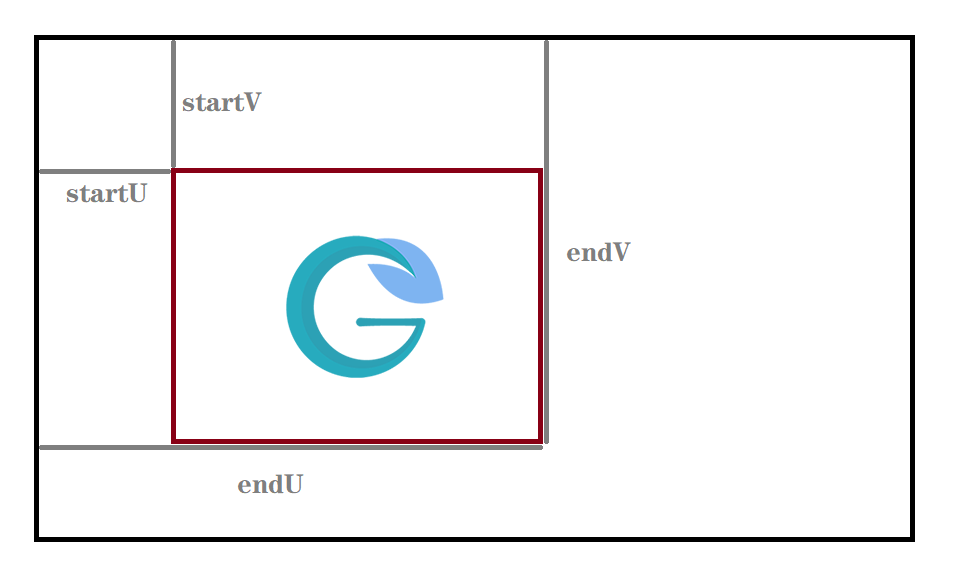
UV为截取图片中的一部分显示出来,其中黑框为图片原始大小,红框为图片截取范围,灰线的长度为对应UV的大小
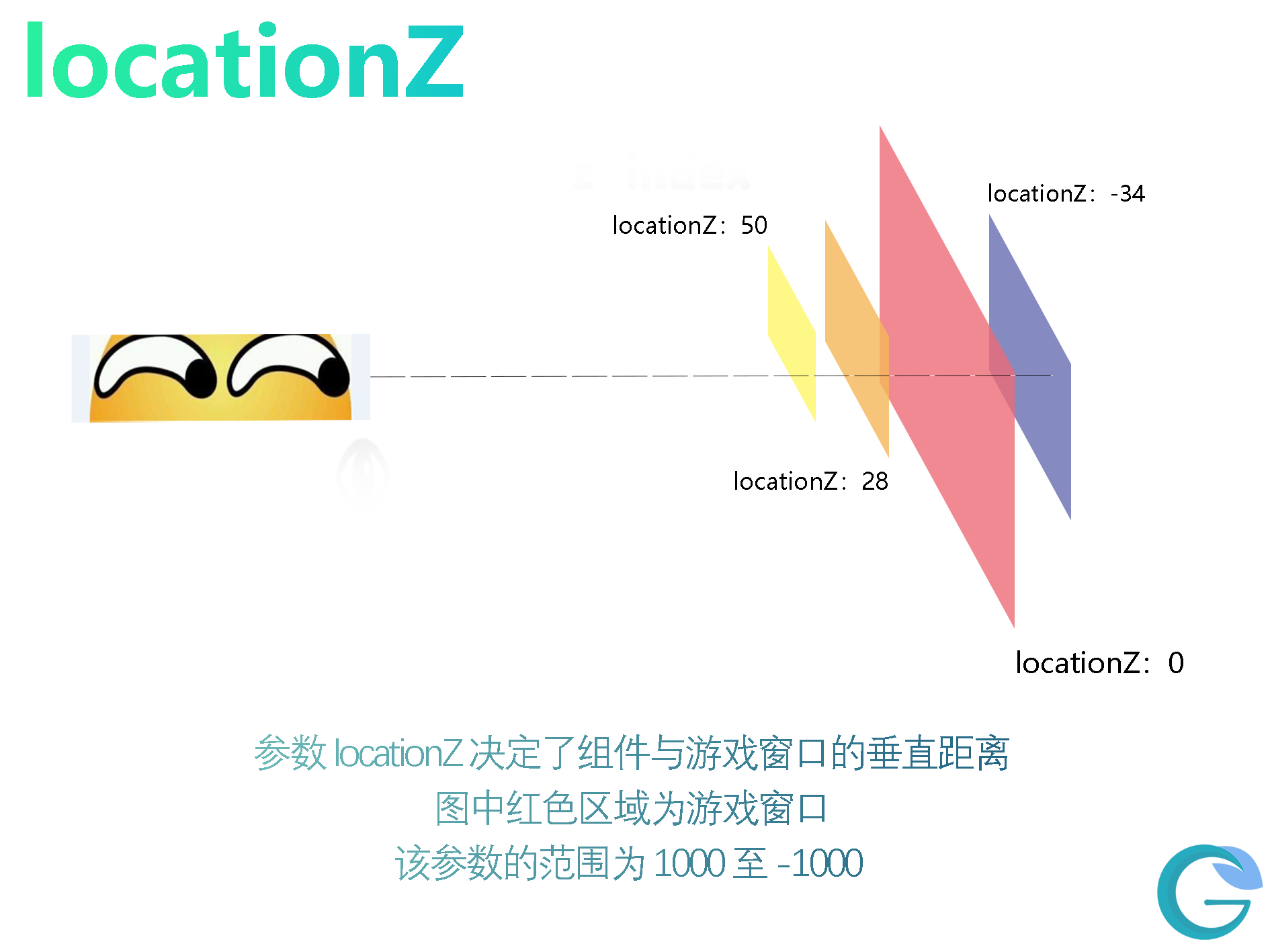
locationZ可以理解为组件离下图红色框体的距离,
要注意的是在设置实体与物品的locationZ时,因为实体和物品是立体的,所以其本身也占了一定的Z轴大小
颜色块组件
#颜色块组件
#该索引名(下面第一行的名称)仅为示例,请在正式配置时进行修改,每个组件的索引名均不可重复!!
color:
  type: color
  #绘制形状:rectangle为矩形色块,line为线条或多边形线框
  shape: "rectangle"
  #吞掉点击 默认false
  #这样就不会穿透点击到其他组件了
  swallow: false
  #视口剔除 默认为false
  #根据组件的位置和大小来剔除不在视口内的组件 (视口指 游戏窗口和滚动框形成的可视窗口)
  #注意的是 开启后如果组件的位置和大小设置不正确可能会被隐藏 例如实体模型组件
  viewportCulling: false
  locationX: "w*0.1"
  locationY: "h*0.1"
  #优先级 通常情况下删了就可以了
  locationZ: "0"
  width: "w*0.1"
  height: "h*0.8"
  #颜色块的颜色为RGBA,请在前面加上0x,如果不了解什么是RGBA可以搜索 什么是RGBA
  color: 0x88888800
  #颜色块的末尾颜色,可以形成渐变色(可删除)删除后为纯色
  endColor: 0x88888800
颜色块组件【简略版例子】
color:
  type: color
  shape: "rectangle"
  locationX: "w-50/2"
  locationY: "h-50/2"
  width: "50"
  height: "50"
  color: 0x88888800
颜色块组件【多边形线框例子】
shape 用来选择颜色块的绘制形状:rectangle 为矩形色块,line 为线条。line 配合 points 时,会按点位顺序绘制多边形线框;points 坐标相对当前组件的 locationX / locationY。
colorPolygon:
  type: color
  locationX: "w*0.25"
  locationY: "h*0.15"
  locationZ: "0"
  shape: "line"
  points:
    - "0<->0"
    - "80<->20"
    - "60<->90"
    - "10<->70"
  color: 0xFFFFAA00
序列帧组件
 #序列帧组件
 #该索引名(下面第一行的名称)仅为示例,请在正式配置时进行修改,每个组件的索引名均不可重复!!
 frame:
    type: frame
    #同样支持url<->xxx.png
    frames:
      - "textures/misc/logo.png"
      - "textures/misc/buffer.png"
    #吞掉点击 默认false
    #这样就不会穿透点击到其他组件了
    swallow: false
    #视口剔除 默认为false
    #根据组件的位置和大小来剔除不在视口内的组件 (视口指 游戏窗口和滚动框形成的可视窗口)
    #注意的是 开启后如果组件的位置和大小设置不正确可能会被隐藏 例如实体模型组件
    viewportCulling: false
    #切换到下一帧的时间 单位毫秒
    hz: 50
    #这个gif播放几遍后停止,-1是无限循环
    cycle: -1
    #最后一遍渲染暂停在第几帧(1为第一帧) 写-1为播放完成后消失 (默认为-1)
    pause: -1
    locationX: "w*0.26"
    locationY: "h*0.11"
    locationZ: "0"
    # 旋转
    rotateY: "0"
    rotateX: "0"
    rotateZ: "0"
    #width/height尺寸锚点,默认left_top;可选 left_top top right_top left center right left_bottom bottom right_bottom
    sizeAnchor: "left_top"
    #额外渲染缩放,1为原大小;scaleAnchor和rotateAnchor默认center
    scale: "1"
    scaleAnchor: "center"
    rotateAnchor: "center"
    #使用 tw1 可以代表在path填下的图片的真实宽度
    width: "w*0.53"
    #使用 th1 可以代表在path填下的图片的真实高度
    height: "h*0.58"
    #这四个参数可以截取图片的一部分渲染 详情见wiki https://wiki.germmc.com/docs/gui/components
    startU: '10'
    startV: '10'
    endU: "10"
    endV: "10"
    #自动九宫格缩放
    #在调整宽时 水平方向上 会只缩放 splitU 指定的一段
    #在调整高时 垂直方向上 会只缩放 splitV 指定的一段
    #填固定数字时 注意是图片的真实纹理大小
    splitU: '10'
    splitV: '10'
    #这个图片的动画(可删除)
    animations:
      - "default_move"
序列帧组件【简略版例子】
frame:
  type: frame
  frames:
    - "textures/misc/logo.png"
    - "textures/misc/buffer.png"
  hz: 50
  locationX: "w-tw1/2"
  locationY: "h-th1/2"
  locationZ: "0"
  width: "tw1"
  height: "th1"
gif图片组件
#gif图片组件
#该索引名(下面第一行的名称)仅为示例,请在正式配置时进行修改,每个组件的索引名均不可重复!!
gif:
    type: gif
    #同样支持url<->xxx.png
    path: 'local<->textures/gif/ghast.gif'
    #这个gif播放几遍后停止,-1是无限循环
    cycle: -1
    #最后一遍渲染暂停在第几帧(1为第一帧) 写-1为播放完成后消失 (默认为-1)
    pause: -1
    #吞掉点击 默认false
    #这样就不会穿透点击到其他组件了
    swallow: false
    #视口剔除 默认为false
    #根据组件的位置和大小来剔除不在视口内的组件 (视口指 游戏窗口和滚动框形成的可视窗口)
    #注意的是 开启后如果组件的位置和大小设置不正确可能会被隐藏 例如实体模型组件
    viewportCulling: false
    locationX: "w*0.26"
    locationY: "h*0.11"
    locationZ: "0"
    # 旋转
    rotateY: "0"
    rotateX: "0"
    rotateZ: "0"
    #width/height尺寸锚点,默认left_top;可选 left_top top right_top left center right left_bottom bottom right_bottom
    sizeAnchor: "left_top"
    #额外渲染缩放,1为原大小;scaleAnchor和rotateAnchor默认center
    scale: "1"
    scaleAnchor: "center"
    rotateAnchor: "center"
    #使用 tw1 可以代表在path填下的图片的真实宽度
    width: "w*0.53"
    #使用 th1 可以代表在path填下的图片的真实高度
    height: "h*0.58"
    #这四个参数几乎不用 不要填 直接删了就好
    startU: '10'
    startV: '10'
    endU: "10"
    endV: "10"
    #自动九宫格缩放
    #在调整宽时 水平方向上 会只缩放 splitU 指定的一段
    #在调整高时 垂直方向上 会只缩放 splitV 指定的一段
    #填固定数字时 注意是图片的真实纹理大小
    splitU: '10'
    splitV: '10'
     #这个图片的动画(可删除)
    animations:
      - "default_move"
gif图片组件【简略版例子】
gif:
  type: gif
  #同样支持url<->xxx.png
  path: 'local<->textures/gif/ghast.gif'
  #这个gif播放几遍后停止,-1是无限循环
  cycle: -1
  #最后一遍渲染暂停在第几帧(1为第一帧) 写-1为播放完成后消失 (默认为-1)
  pause: -1
  locationX: "w*0.26"
  locationY: "h*0.11"
  locationZ: "0"
  width: "w*0.53"
  height: "h*0.58"
视频组件
该组件需要购买视频组件拓展方可使用
 #视频组件
#该索引名(下面第一行的名称)仅为示例,请在正式配置时进行修改,每个组件的索引名均不可重复!!
video:
    type: video
    #同样支持url<->https://mz.eastday.com/61673377.mp4
    path: "url<->https://mz.eastday.com/61673377.mp4"
    #播放几遍后停止,-1是无限循环
    cycle: -1
    #音量,填0-100
    #可以用%sound_volume_master%取得玩家客户端的音量
    volume: 100
    #是否播放
    #可以用dos暂停和播放视频
    play: true
    #播放完毕后是否停在最后一帧 默认为false
    holdLastFrame: false
    #是否异步加载视频 默认为true
    async: true
    #吞掉点击 默认false
    #这样就不会穿透点击到其他组件了
    swallow: false
    #视口剔除 默认为false
    #根据组件的位置和大小来剔除不在视口内的组件 (视口指 游戏窗口和滚动框形成的可视窗口)
    #注意的是 开启后如果组件的位置和大小设置不正确可能会被隐藏 例如实体模型组件
    viewportCulling: false
    #当前播放的时间 单位秒
    #设置 10 将从十秒后开始播放
    #可以用dos动态设置该值做到进度条
    #可以使用%thisGui_thisPart_length%变量得到这个视频的长度
    time: 0
    locationX: "w*0.26"
    locationY: "h*0.11"
    locationZ: "0"
    #使用 tw1 可以代表在path填下的图片的真实宽度
    width: "w*0.53"
    #使用 th1 可以代表在path填下的图片的真实高度
    height: "h*0.58"
    #这四个参数可以截取一部分渲染 详情见wiki https://wiki.germmc.com/docs/gui/components
    startU: '10'
    startV: '10'
    endU: "10"
    endV: "10"
    #这个图片的动画(可删除)
    animations:
      - "default_move"
视频组件【简略版例子】
video:
  type: video
  #同样支持url<->https://mz.eastday.com/61673377.mp4
  path: "url<->https://mz.eastday.com/61673377.mp4"
  #播放几遍后停止,-1是无限循环
  cycle: -1
  #音量,填0-100
  #可以用%sound_volume_master%取得玩家客户端的音量
  volume: 100
  #是否播放
  #可以用dos暂停和播放视频
  play: true
  #当前播放的时间 单位秒
  #设置 10 将从十秒后开始播放
  #可以用dos动态设置该值做到进度条
  #可以使用%thisGui_thisPart_length%变量得到这个视频的长度
  time: 0
  locationX: "w*0.26"
  locationY: "h*0.11"
  locationZ: "0"
  width: "w*0.53"
  height: "h*0.58"
按钮组件
  #按钮组件
  #该索引名(下面第一行的名称)仅为示例,请在正式配置时进行修改,每个组件的索引名均不可重复!!
  button:
    type: button
    #按钮默认的图片、GIF(如果填的是gif文件就会渲染成gif)
    defaultPath: 'local<->textures/misc/warn.png'
    #鼠标悬浮到按钮时的图片、GIF(如果填的是gif文件就会渲染成gif)
    hoverPath: 'local<->textures/misc/logo.png'
    #悬浮时改变defaultPath的颜色 此选项可以作为没有悬浮效果贴图的备选方案
    hoverColor: 0xFFAAAAAA
    #悬浮到按钮播放声音(可删除)
    hoverSound: 'minecraft:ui.button.click'
    #点击按钮播放声音(可删除)
    clickSound: 'minecraft:ui.button.click'
    #按钮无效时点击按钮播放声音(可删除)
    invalidSound: 'none'
    #交互冷却 单位毫秒 默认 100ms
    interactCooldown: 100
    locationX: "w*0.3"
    locationY: "h*0.1"
    locationZ: "0"
    #使用 tw1 可以代表在defaultPath填下的图片的真实宽度
    #使用 tw2 可以代表在hoverPath填下的图片的真实宽度
    width: "w*0.1"
    #使用 th1 可以代表在defaultPath填下的图片的真实高度
    #使用 th2 可以代表在hoverPath填下的图片的真实高度
    height: "h*0.2"
    #按钮width/height尺寸锚点,defaultPath/hoverPath共用,默认left_top
    sizeAnchor: "left_top"
    #按钮额外渲染缩放和旋转,defaultPath/hoverPath共用;scaleAnchor和rotateAnchor默认center
    scale: "1"
    rotateX: "0"
    rotateY: "0"
    rotateZ: "0"
    scaleAnchor: "center"
    rotateAnchor: "center"
    #吞掉点击 默认true
    #这样就不会穿透点击到其他组件了
    swallow: true
    #视口剔除 默认为false
    #根据组件的位置和大小来剔除不在视口内的组件 (视口指 游戏窗口和滚动框形成的可视窗口)
    #注意的是 开启后如果组件的位置和大小设置不正确可能会被隐藏 例如实体模型组件
    viewportCulling: false
    #是否是禁止点击悬浮的
    invalid: false
    #默认的按钮动画(可删除)
    animations:
      - "default_rotate"
    #悬浮到按钮时的动画(可删除)
    hoverAnimations:
      - "default_rotate"
    #是否开启真实的边缘计算悬浮检测
    #默认为false
    #开启后会根据defaultPath的透明区域生成检测区域 只有悬浮在非透明区域才算悬浮
    realHover: false
    #默认文字对齐模式 可删除
    align: "center"
    #默认字符串大小 默认1
    textScale: "1"
    #是否渲染文字阴影 默认为 true
    textShadow: true
    #是否渲染阴影 默认为 true
    hoverTextShadow: true
    #自动换行的像素长度 每行超过长度的字符串将会自动被换行到下一行 (默认为不自动换行)
    textSplitWidth: "100"
    #自动换行的像素长度 每行超过长度的字符串将会自动被换行到下一行 (默认为不自动换行)
    hoverTextSplitWidth: "100"
    #渲染该button上的字体使用的ttf字体名 ttf 字体要放入 assets/germmod/font/ 下,字体名就是文件名去掉.ttf后缀
    #放入字体后可以在germmod.cfg 填写读取字体的精度 不写默认是27
    #强烈不建议放入过多的字体,耗玩家客户端内存
    #可删除 默认为 minecraft 的原版字体
    font: "default"
    #加载的特殊字体的文字大小,仅对特殊字体ttf有效 默认为27
    fontSize: 27
    #字体描边 范围 [0-1] 默认为0
    stroke: 0
    #字体描边颜色 默认为 0xFF000001
    strokeColor: 0xFF000001
    #在单行中超过该长度的文本将会被渲染为省略号
    omitWidth: "w*0.1"
    #默认字符串将显示在按钮中间,支持PAPI变量(可删除)
    texts:
      - "&e亲爱的: %player_name%"
      - "&e这是按钮"
    #自动九宫格缩放
    #在调整宽时 水平方向上 会只缩放 splitU 指定的一段
    #在调整高时 垂直方向上 会只缩放 splitV 指定的一段
    #填固定数字时 注意是图片的真实纹理大小
    splitU: '10'
    splitV: '10'
    hoverSplitU: '10'
    hoverSplitV: '10'
    #对齐模式 可删除
    hoverAlign: "center"
    #渲染该button上的字体使用的ttf字体名 ttf 字体要放入 assets/germmod/font/ 下,字体名就是文件名去掉.ttf后缀
    #放入字体后可以在germmod.cfg 填写读取字体的精度 不写默认是27
    #强烈不建议放入过多的字体,耗玩家客户端内存
    #可删除 默认为 minecraft 的原版字体
    hoverFont: "default"
    #加载的特殊字体的文字大小,仅对特殊字体ttf有效 默认为27
    hoverFontSize: 27
    #字体描边 范围 [0-1] 默认为0
    hoverStroke: 0
    #字体描边颜色 默认为 0xFF000001
    hoverStrokeColor: 0xFF000001
    #在悬浮的情况单行中超过该长度的文本将会被渲染为省略号
    hoverOmitWidth: "w*0.1"
    #悬浮字符串大小 默认1
    hoverTextScale: "1"
    #悬浮字符串,介绍同上(可删除)
    hoverTexts:
      - "&c亲爱的: %player_name%"
      - "&c这是按钮"
    #在根据对齐方式对齐后坐标再偏移多少
    textOffsetX: "1"
    textOffsetY: "1"
    textOffsetZ: "1"
    #在根据对齐方式对齐后坐标再偏移多少
    hoverTextOffsetX: "1"
    hoverTextOffsetY: "1"
    hoverTextOffsetZ: "1"
    #这些dos更多的是用来写配置界面时使用,如果您是开发者这些几乎用不到
    #点击的时候执行dos,这里的dos在任何dos中都适用(可删除)
    clickDos:
      - "openChild<->leftMenu"
    rightDos: #鼠标右键时候执行dos(可删除)
      - "openChild<->rightMenu"
    #鼠标悬浮时候执行dos(可删除)
    hoverDos:
      - "open<->null" #关闭界面
    #鼠标悬浮离开后执行dos(可删除)
    leaveDos:
      - "open<->null" #关闭界面
    shiftClickDos:
      - "open<->null"
    shiftRightDos:
      - "open<->null"
    #鼠标中间点击
    middleDos:
      - "open<->null" #关闭界面
    shiftMiddleDos:
      - "open<->null" #关闭界面
    #鼠标按键松开时触发,可用于按下开始、松开确认或停止的交互
    clickReleaseDos: [ ]
    rightReleaseDos: [ ]
    shiftClickReleaseDos: [ ]
    shiftRightReleaseDos: [ ]
    #组件脚本也可以写client/server双端结构,不标明时默认为客户端脚本
    clickScript: |
      Log.chat("click");
    clickReleaseScript: [ ]
    rightScript: [ ]
    rightReleaseScript: [ ]
    hoverScript: [ ]
    leaveScript: [ ]
    shiftClickScript: [ ]
    shiftClickReleaseScript: [ ]
    shiftRightScript: [ ]
    shiftRightReleaseScript: [ ]
    middleScript: [ ]
    shiftMiddleScript: [ ]
按钮组件【简略版例子】
button:
  type: button
  defaultPath: 'local<->textures/misc/warn.png'
  hoverPath: 'local<->textures/misc/logo.png'
  hoverSound: 'minecraft:ui.button.click'
  clickSound: 'minecraft:ui.button.click'
  interactCooldown: 100
  locationX: "w*0.3"
  locationY: "h*0.1"
  locationZ: "0"
  width: "w*0.1"
  height: "h*0.2"
  swallow: true
  align: "center"
  textScale: "1"
  texts:
    - "&e亲爱的: %player_name%"
    - "&e这是按钮"
  textOffsetX: "1"
  textOffsetY: "1"
  textOffsetZ: "1"
复选框组件
#复选框组件
#该索引名(下面第一行的名称)仅为示例,请在正式配置时进行修改,每个组件的索引名均不可重复!!
checkbox:
    type: checkbox
    #复选框默认的图片、GIF(如果填的是gif文件就会渲染成gif)
    defaultPath: 'local<->textures/misc/warn.png'
    #鼠标悬浮到复选框时的图片、GIF(如果填的是gif文件就会渲染成gif)
    hoverPath: 'local<->textures/misc/logo.png'
    #悬浮时改变defaultPath的颜色 此选项可以作为没有悬浮效果贴图的备选方案
    hoverColor: 0xFFAAAAAA
    #checkbox的组别 相同组的checkbox选中时 会把同组的其他checkbox取消选中 默认为没有分组
    group: "group1"
    #同组复选框是否允许全部取消选中,默认true
    #设置为false时,组内最后一个被选中的复选框无法被取消
    groupUncheckable: true
    #是否在选择的情况下交换 defaultPath hoverPath texts hoverTexts 默认为false
    checkedSwap: false
    #复选框被选中的时候渲染图片、GIF(如果填的是gif文件就会渲染成gif)
    checkedPath: "local<->textures/misc/checked.png"
    #选中图片的UV裁剪范围,不写时使用整张图
    checkedStartU: '10'
    checkedStartV: '10'
    checkedEndU: "20"
    checkedEndV: "20"
    #悬浮到按钮播放声音(可删除)
    hoverSound: 'minecraft:ui.button.click'
    #点击按钮播放声音(可删除)
    clickSound: 'minecraft:ui.button.click'
    #按钮无效时点击按钮
    invalidSound: 'none'
    #交互冷却 单位毫秒 默认 100ms
    interactCooldown: 100
    #复选框的选择状态 跟enable一样 可以写成条件的形式
    #状态会以变量  %界面名_复选框索引名_checked% 该界面为 %default_checkbox_checked% 的形式存入变量库 值为true或false
    checked: true
    locationX: "w*0.3"
    locationY: "h*0.1"
    locationZ: "0"
    width: "w*0.1"
    height: "h*0.2"
    #checkbox底图width/height尺寸锚点,defaultPath/hoverPath共用,默认left_top
    sizeAnchor: "left_top"
    #checkbox底图额外渲染缩放和旋转,defaultPath/hoverPath共用;scaleAnchor和rotateAnchor默认center
    scale: "1"
    rotateX: "0"
    rotateY: "0"
    rotateZ: "0"
    scaleAnchor: "center"
    rotateAnchor: "center"
    #是否开启真实的边缘计算悬浮检测
    #默认为false
    #开启后会根据defaultPath的透明区域生成检测区域 只有悬浮在非透明区域才算悬浮
    realHover: false
    #复选框被选择后渲染的图片或gif的大小 不写就和width,height一样大
    checkedWidth: "w*0.1"
    checkedHeight: "h*0.2"
    #checkbox选中图checkedWidth/checkedHeight尺寸锚点,默认left_top
    checkedSizeAnchor: "left_top"
    #checkbox选中图独立额外渲染缩放和旋转;checkedScaleAnchor和checkedRotateAnchor默认center
    checkedScale: "1"
    checkedRotateX: "0"
    checkedRotateY: "0"
    checkedRotateZ: "0"
    checkedScaleAnchor: "center"
    checkedRotateAnchor: "center"
    #吞掉点击 默认true
    #这样就不会穿透点击到其他组件了
    swallow: true
    #视口剔除 默认为false
    #根据组件的位置和大小来剔除不在视口内的组件 (视口指 游戏窗口和滚动框形成的可视窗口)
    #注意的是 开启后如果组件的位置和大小设置不正确可能会被隐藏 例如实体模型组件
    viewportCulling: false
    #是否是禁止点击悬浮的
    invalid: false
    #默认的按钮动画(可删除)
    animations:
      - "default_rotate"
    #悬浮到按钮时的动画(可删除)
    hoverAnimations:
      - "default_rotate"
    #默认文字对齐模式 可删除
    align: "center"
    #默认字符串大小 默认1
    textScale: "1"
    #渲染该button上的字体使用的ttf字体名 ttf 字体要放入 assets/germmod/font/ 下,字体名就是文件名去掉.ttf后缀
    #放入字体后可以在germmod.cfg 填写读取字体的精度 不写默认是27
    #强烈不建议放入过多的字体,耗玩家客户端内存
    #可删除 默认为 minecraft 的原版字体
    font: "default"
    #加载的特殊字体的文字大小,仅对特殊字体ttf有效 默认为27
    fontSize: 27
    #字体描边 范围 [0-1] 默认为0
    stroke: 0
    #字体描边颜色 默认为 0xFF000001
    strokeColor: 0xFF000001
    #在单行中超过该长度的文本将会被渲染为省略号
    omitWidth: "w*0.1"
    #默认字符串将显示在按钮中间,支持PAPI变量(可删除)
    texts:
      - "&e亲爱的: %player_name%"
      - "&e这是按钮"
    #自动九宫格缩放
    #在调整宽时 水平方向上 会只缩放 splitU 指定的一段
    #在调整高时 垂直方向上 会只缩放 splitV 指定的一段
    #填固定数字时 注意是图片的真实纹理大小
    splitU: '10'
    splitV: '10'
    hoverSplitU: '10'
    hoverSplitV: '10'
    #对齐模式 可删除
    hoverAlign: "center"
    #渲染该button上的字体使用的ttf字体名 ttf 字体要放入 assets/germmod/font/ 下,字体名就是文件名去掉.ttf后缀
    #放入字体后可以在germmod.cfg 填写读取字体的精度 不写默认是27
    #强烈不建议放入过多的字体,耗玩家客户端内存
    #可删除 默认为 minecraft 的原版字体
    hoverFont: "default"
    #字体描边 范围 [0-1] 默认为0
    hoverStroke: 0
    #字体描边颜色 默认为 0xFF000001
    hoverStrokeColor: 0xFF000001
    #加载的特殊字体的文字大小,仅对特殊字体ttf有效 默认为27
    hoverFontSize: 27
    #在悬浮的情况单行中超过该长度的文本将会被渲染为省略号
    hoverOmitWidth: "w*0.1"
    #悬浮字符串大小 默认1
    hoverTextScale: "1"
    #悬浮字符串,介绍同上(可删除)
    hoverTexts:
      - "&c亲爱的: %player_name%"
      - "&c这是按钮"
    #对齐模式 可删除
    checkedAlign: "center"
    #渲染该button上的字体使用的ttf字体名 ttf 字体要放入 assets/germmod/font/ 下,字体名就是文件名去掉.ttf后缀
    #放入字体后可以在germmod.cfg 填写读取字体的精度 不写默认是27
    #强烈不建议放入过多的字体,耗玩家客户端内存
    #可删除 默认为 minecraft 的原版字体
    checkedFont: "default"
    #字体描边 范围 [0-1] 默认为0
    checkedStroke: 0
    #字体描边颜色 默认为 0xFF000001
    checkedStrokeColor: 0xFF000001
    #加载的特殊字体的文字大小,仅对特殊字体ttf有效 默认为27
    checkedFontSize: 27
    #在悬浮的情况单行中超过该长度的文本将会被渲染为省略号
    checkedOmitWidth: "w*0.1"
    #悬浮字符串大小 默认1
    checkedTextScale: "1"
    #悬浮字符串,介绍同上(可删除)
    checkedTexts:
      - "&c亲爱的: %player_name%"
      - "&c这是按钮"
    #在根据对齐方式对齐后坐标再偏移多少 默认0
    textOffsetX: "1"
    textOffsetY: "1"
    textOffsetZ: "1"
    #checked的图片偏移原位置的左上角多少 默认0
    checkedOffsetX: "0"
    checkedOffsetY: "0"
    checkedOffsetZ: "0"
    #这些dos更多的是用来写配置界面时使用,如果您是开发者这些几乎用不到
    checkedDos:
      - 'message<->你选择上了'
    cancelledDos:
      - 'message<->你取消了选择'
    clickDos:
      - "open<->null" #关闭界面
    rightDos: #鼠标右键时候执行dos(可删除)
      - "openChild<->rightMenu"
    #鼠标悬浮时候执行dos(可删除)
    hoverDos:
      - "message<->你在thisGui界面悬浮上了复选框组件thisPart" #关闭界面
    #鼠标悬浮离开后执行dos(可删除)
    leaveDos:
      - "message<->你在thisGui界面悬离开悬浮复选框组件thisPart" #关闭界面
    clickScript: [ ]
    rightScript: [ ]
    hoverScript: [ ]
    leaveScript: [ ]
    checkedScript: [ ]
    cancelledScript: [ ]
复选框组件【简略版例子】
checkbox:
    type: checkbox
    #复选框默认的图片、GIF(如果填的是gif文件就会渲染成gif)
    defaultPath: 'local<->textures/misc/warn.png'
    #鼠标悬浮到复选框时的图片、GIF(如果填的是gif文件就会渲染成gif)
    hoverPath: 'local<->textures/misc/logo.png'
    #复选框被选中的时候渲染图片、GIF(如果填的是gif文件就会渲染成gif)
    checkedPath: "local<->textures/misc/checked.png"
    #悬浮到按钮播放声音(可删除)
    hoverSound: 'minecraft:ui.button.click'
    #点击按钮播放声音(可删除)
    clickSound: 'minecraft:ui.button.click'
    #交互冷却 单位毫秒 默认 100ms
    interactCooldown: 100
    #复选框的选择状态 跟enable一样 可以写成条件的形式
    #状态会以变量  %界面名_复选框索引名_checked% 该界面为 %default_checkbox_checked% 的形式存入变量库 值为true或false
    checked: true
    locationX: "w*0.3"
    locationY: "h*0.1"
    locationZ: "0"
    width: "w*0.1"
    height: "h*0.2"
    #复选框被选择后渲染的图片或gif的大小 不写就和width,height一样大
    checkedWidth: "w*0.1"
    checkedHeight: "h*0.2"
    #吞掉点击 默认true
    #这样就不会穿透点击到其他组件了
    swallow: true
    #默认文字对齐模式 可删除
    align: "center"
    #默认字符串大小 默认1
    textScale: "1"
    #默认字符串将显示在按钮中间,支持PAPI变量(可删除)
    texts:
      - "&e亲爱的: %player_name%"
      - "&e这是按钮"
    hoverOmitWidth: "w*0.1"
    #悬浮字符串大小 默认1
    hoverTextScale: "1"
    #悬浮字符串,介绍同上(可删除)
    hoverTexts:
      - "&c亲爱的: %player_name%"
      - "&c这是按钮"
    checkedDos:
      - 'message<->你选择上了'
    cancelledDos:
      - 'message<->你取消了选择'
    clickDos:
      - "open<->null" #关闭界面
    rightDos: #鼠标右键时候执行dos(可删除)
      - "openChild<->rightMenu"
    #鼠标悬浮时候执行dos(可删除)
    hoverDos:
      - "message<->你在thisGui界面悬浮上了复选框组件thisPart" #关闭界面
    #鼠标悬浮离开后执行dos(可删除)
    leaveDos:
      - "message<->你在thisGui界面悬离开悬浮复选框组件thisPart" #关闭界面
文本组件
RGBA颜色详见此处 >>> 传送门
  #文本组件
 #该索引名(下面第一行的名称)仅为示例,请在正式配置时进行修改,每个组件的索引名均不可重复!!
label:
    type: label
    #文字水平对齐方式 可删除 默认为left
    #left从locationX向右绘制 center以locationX为中心绘制 right以locationX为右边界绘制
    #未配置scaleAnchor时 align也决定旧版缩放锚点: left=left_top center=top right=right_top
    align: "center"
    #吞掉点击 默认false
    #这样就不会穿透点击到其他组件了
    swallow: false
    #视口剔除 默认为false
    #根据组件的位置和大小来剔除不在视口内的组件 (视口指 游戏窗口和滚动框形成的可视窗口)
    #注意的是 开启后如果组件的位置和大小设置不正确可能会被隐藏 例如实体模型组件
    viewportCulling: false
    #缩放 注意引号 可用 w h 计算 1为原大小
    #当对字体缩放时是非常不友好的 很容易丢失像素
    scale: '1'
    #文字缩放锚点 可删除 配置后由该字段接管scale缩放基准点 align仍只控制文字排版
    #可选 left_top top right_top left center right left_bottom bottom right_bottom
    #需要文字按照中心点缩放时设置为center
    #scaleAnchor: "center"
    #渲染该button上的字体使用的ttf字体名 ttf 字体要放入 assets/germmod/font/ 下,字体名就是文件名去掉.ttf后缀
    #放入字体后可以在germmod.cfg 填写读取字体的精度 不写默认是27
    #可删除 默认为 minecraft 的原版字体
    font: "default"
    #加载的特殊字体的文字大小,仅对特殊字体ttf有效 默认为27
    fontSize: 27
    #字体描边 范围 [0-1] 默认为0
    stroke: 0
    #字体描边颜色 默认为 0xFF000001
    strokeColor: 0xFF000001
    #是否渲染阴影 默认为 true
    shadow: true
    #行间距 默认为0
    lineSpace: '0'
    #自动换行的像素长度 每行超过长度的字符串将会自动被换行到下一行 (默认为不自动换行)
    splitWidth: "w*0.4+40"
    #在单行中超过该长度的文本将会被渲染为省略号
    omitWidth: "w*0.1"
    #每个字弹出的时间 单位ms 不设置是默认直接显示
    popTime: "100"
    #字符串
    texts:
      - "使用#C80800FF萌芽引擎#ACDA70D6可以在任何地方使用RGBA&c来控制字体颜色!"
      - "它的格#FA008080式是这样#FFFFAACD的#号后面跟上RGBA值"
      - "像#FFB22222这样#a8F9C4A3其中,#号#C9FDF5E6后面一定要跟8位16#FFB0E0E6进制数"
      - "#FFFF69B4并且这16#FF7B68EE进制数的字母都要大写。"
      - "#FFFF69B4-FFBBAACC这种格式写令颜色渐变哦!"
      - "亲爱的: %player_name%" #支持变量
      - "您的世界: %world_name%" #甚至支持/tellraw 的 json格式 !!!
      - "[{\"text\":\"我骑上了心爱的小摩托~\",\"clickEvent\":{\"action\":\"run_command\",\"value\":\"/say 嘟嘟嘟嘟嘟~\"},\"hoverEvent\":{\"action\":\"show_text\",\"value\":{\"text\":\"他永远也不退堵车\"}}},{\"text\":\"你好呀你好呀\",\"hoverEvent\":{\"action\":\"show_text\",\"value\":{\"text\":\"溜溜溜啊\"}}}]"
    locationX: "w*0.5"
    locationY: "h*0.5"
    locationZ: "0"
    #这个图片的动画(可删除)
    animations:
      - "default_move"
文本组件【简略版例子】
label:
    type: label
    #文字的对齐方式 左对齐 left  右对齐 right 居中 center  可删除 默认为left
    align: "center"
    scale: '1'
    texts:
      - "使用#C80800FF萌芽引擎#ACDA70D6可以在任何地方使用RGBA&c来控制字体颜色!"
    locationX: "w*0.5"
    locationY: "h*0.5"
    locationZ: "0"
输入框组件
  #输入框组件
  #该索引名(下面第一行的名称)仅为示例,请在正式配置时进行修改,每个组件的索引名均不可重复!!
input:
    type: input
    # 是否将输入的内容替换为*
    password: false
    #是否在按下enter后自动清空 默认为 true
    autoClear: true
    #是否将&变为§ 也就是说是否允许玩家输入颜色 默认为 false
    replaceColor: true
    #是否开启默认的背景 默认为true
    background: true
    #网易屏蔽字检测 开启后服务端的事件会在通过检测后触发 对客户端的脚本无效 默认为false
    #不到迫不得已 不建议使用该选项 在附属内调用 com.germ.germplugin.api.util.FilterUtil.neteaseCheckText() 更好
    neteaseCheck: false
    #吞掉点击
    swallow: true
    #视口剔除 默认为false
    #根据组件的位置和大小来剔除不在视口内的组件 (视口指 游戏窗口和滚动框形成的可视窗口)
    #注意的是 开启后如果组件的位置和大小设置不正确可能会被隐藏 例如实体模型组件
    viewportCulling: false
    #在输入框内没有字的时候预览
    preview: '请在这里输入...'
    #限制输入的字符长度 默认为 32
    limit: 7
    #是否作为焦点 默认为 false
    focus: true
    #是否永久聚焦 默认为 false 如果设置为true 不管玩家的鼠标点击了哪里 都可以输入内容进去
    permanentFocus: false
    #正则验证 符合正则表达式的才允许输入进去 默认为空
    # [^(0-9)] 填入后只能输入数字
    # [^(A-Za-z)] 填入后只能输入字母
    # [^(\u4e00-\u9fa5)] 填入后只能输入中文
    # 更多表达式自行百度
    regular: "[^(0-9)]"
    #是否实时同步内容到服务端 默认为 false(开发者使用的选项,写配置文件直接删去)
    sync: false
    #填入clear 或者 留空 为清空输入框 默认为 空
    #变量库中会有一个变量实时等于该输入槽中的内容
    #可以在其他dos中引用 变量为 %界面名_输入槽索引名_input% 该界面为 %default_input_input%
    #注意,在输入框作为滚动框,画布等组件的子组件时 要注意 %界面名_画布组件索引名$输入槽索引名_input% 多级嵌套以此类推
    input: '默认内容'
    #是否使失效 默认为 false
    invalid: false
    width: "w*0.4"
    height: "h*0.1"
    #文本自动换行模式(超过输入框的文本换行) 默认为不换行
    autoWrap: false
    locationX: "w*0.2"
    locationY: "h*0.7"
    locationZ: "0"
    # 输入脚本 输入内容为 input
    enterScript: |
      Log.chat(input);
    #为了方便 专门为input添加了变量%input% 只有在input中 %input% 会被替换为输入槽的内容
    enterDos:
      - "opcmd<->say &a亲爱的 &e%player_name% &a想说 %input%"
输入框组件【简略版例子】
input:
    type: input
    autoClear: true
    #是否将&变为§ 也就是说是否允许玩家输入颜色 默认为 false
    replaceColor: true
    #是否开启默认的背景 默认为true
    background: true
    #网易屏蔽字检测 开启后服务端的事件会在通过检测后触发 对客户端的脚本无效 默认为false
    #不到迫不得已 不建议使用该选项 在附属内调用 com.germ.germplugin.api.util.FilterUtil.neteaseCheckText() 更好
    neteaseCheck: false
    #吞掉点击
    swallow: true
    #在输入框内没有字的时候预览
    preview: '请在这里输入...'
    #限制输入的字符长度 默认为 32
    limit: 7
    #正则验证 符合正则表达式的才允许输入进去 默认为空
    # [^(0-9)] 填入后只能输入数字
    # [^(A-Za-z)] 填入后只能输入字母
    # [^(\u4e00-\u9fa5)] 填入后只能输入中文
    # 更多表达式自行百度
    regular: "[^(0-9)]"
    #填入clear 或者 留空 为清空输入框 默认为 空
    #变量库中会有一个变量实时等于该输入槽中的内容
    #可以在其他dos中引用 变量为 %界面名_输入槽索引名_input% 该界面为 %default_input_input%
    #注意,在输入框作为滚动框,画布等组件的子组件时 要注意 %界面名_画布组件索引名$输入槽索引名_input% 多级嵌套以此类推
    input: '默认内容'
    width: "w*0.4"
    height: "h*0.1"
    locationX: "w*0.2"
    locationY: "h*0.7"
    locationZ: "0"
扩展槽位组件
  #扩展槽位组件
#该索引名(下面第一行的名称)仅为示例,请在正式配置时进行修改,每个组件的索引名均不可重复!!
slot:
    type: slot
    #槽位的宽和高 默认 16(可以使用 w h) 例如:size: 'w*0.1' 或 size: 'h*0.1' 或 size: ' w / h * 0.1'
    size: "36"
    #物品大小 默认和size一样大
    itemSize: "36"
    #是否是禁止所有状态(点不了,没声音,悬浮没变化)
    invalid: true
    #是否允许与该槽位交互(可以点,有声音,但是无法进行操作)
    interact: true
    #交互冷却 单位毫秒 默认 100ms
    interactCooldown: 100
    #物品的右下角的角标内容(可以用来做出超过64个的物品的假储存器)
    subscript: "128"
    #角标文字大小 默认和size一样大
    subscriptSize: 16
    #这个选项的意思是不同步槽位里面的物品到客户端
    #一般客户端脚本会用这个选项 或者 只做预览时 使用GermPacketAPI.sendItemStack发送
    sync: true
    #该槽位中的物品冷却时是否显示冷却白色遮罩 默认 true
    showCooldownMask: true
    #该槽位中的物品冷却时是否显示冷却文字 默认 true
    showCooldownText: true
    #GermPlugin提供了一些基本的保存、属性、时装槽为功能,前缀要设置为germplugin_
    #如果您是开发者 需要别的处理逻辑 推荐使用 处理该槽位的插件全名小写_用来逻辑判断的字符
    identity: "germplugin_default"
    #当槽位内有物品时显示的图片 填gif就可以显示为gif
    fillPath: 'local<->textures/gui/slot.png'
    #当鼠标悬浮到槽位上时的白色遮罩贴图
    maskPath: 'textures/misc/translucent.png'
    #当槽位为空的时候显示的图片 填gif就可以显示为gif
    emptyPath: 'local<->textures/gui/slot.png'
    hoverSound: 'minecraft:ui.button.click'
    clickSound: 'minecraft:ui.button.click'
    locationX: "w*0.7"
    locationY: "h*0.5"
    locationZ: "0"
    #背景的偏移量 默认为0
    backgroundOffsetZ: "0"
    #此外还有  fillStartU fillStartV fillEndU fillEndV fillWidthU fillHeightV 如果不设置将读取 不带fill的值 (4.4.0+)
    startU: '10'
    startV: '10'
    endU: "10"
    endV: "10"
    widthU: "20"
    heightV: "20"
    #自动九宫格缩放
    #在调整宽时 水平方向上 会只缩放 splitU 指定的一段
    #在调整高时 垂直方向上 会只缩放 splitV 指定的一段
    #填固定数字时 注意是图片的真实纹理大小
    splitU: '10'
    splitV: '10'
    #可以直接把下面这个物品填进格子里
    #配合interact(关闭槽位的互动)使用可以做一个物品的展示界面
    #展示界面的identity 前缀不要加 germplugin_
    #
    #可以手持某个物品输入/gp misc save然后在GermPlugin/Items.yml中获得这个物品的配置
    #支持NeigeItems插件物品,格式为 itemStack: NeigeItems:id
    #支持MythicMobs插件物品,格式为 itemStack: mmid:id
    itemStack:
      ==: org.bukkit.inventory.ItemStack
      type: DIAMOND_SWORD
      meta:
        ==: ItemMeta
        meta-type: UNSPECIFIC
        display-name: '§2我是名字'
        lore:
          - '§f我是描述第一行'
          - '§7颜色符请用§'
扩展槽位组件【简略版例子】
slot:
    type: slot
    size: "36"
    itemSize: "36"
    #是否是禁止所有状态(点不了,没声音,悬浮没变化)
    invalid: true
    #是否允许与该槽位交互(可以点,有声音,但是无法进行操作)
    interact: true
    identity: "germplugin_default"
    fillPath: 'local<->textures/gui/slot.png'
    emptyPath: 'local<->textures/gui/slot.png'
    hoverSound: 'minecraft:ui.button.click'
    clickSound: 'minecraft:ui.button.click'
    locationX: "w*0.7"
    locationY: "h*0.5"
    locationZ: "0"
注意:扩展槽位组件可以与原版槽位挂钩,即在identity:填入下表内对应id即可挂钩
Tips:当任意界面内存在对应原版槽位id的扩展槽位,基于萌芽引擎的附属插件才能够通过对应id获取到物品哦
germplugin_main_hand          #对应原版背包槽位里当前主手所在槽位
germplugin_off_hand           #对应原版背包槽位里副手槽位
germplugin_armor_helmet       #对应原版背包槽位里头盔槽位
germplugin_armor_chestplate   #对应原版背包槽位里胸甲槽位
germplugin_armor_leggings     #对应原版背包槽位里裤子槽位
germplugin_armor_boots        #对应原版背包槽位里鞋子槽位
germplugin_backpack_0         #对应原版背包槽位里0号槽位
germplugin_backpack_1         #对应原版背包槽位里1号槽位
...
germplugin_backpack_35        #对应原版背包槽位里35号槽位

物品组件
  #物品组件
  #该索引名(下面第一行的名称)仅为示例,请在正式配置时进行修改,每个组件的索引名均不可重复!!
  #item 组件 可以在界面中单独渲染出这个物品
item:
    type: item
    #这个物品渲染的大小
    size: '30'
    #width height这两个是因为每个模型的大小都不同 没办法自适应大小判断悬浮 所以可以重新指定判断悬浮的大小区域 不会对实际渲染造成影响
    width: '10'
    height: '10'
    locationX: '100'
    locationY: '100'
    locationZ: "0"
    #是否显示item组件的tooltip 默认false
    itemTooltip: false
    #吞掉点击 默认false
    #这样就不会穿透点击到其他组件了
    swallow: false
    #视口剔除 默认为false
    #根据组件的位置和大小来剔除不在视口内的组件 (视口指 游戏窗口和滚动框形成的可视窗口)
    #注意的是 开启后如果组件的位置和大小设置不正确可能会被隐藏 例如实体模型组件
    viewportCulling: false
    #渲染眼前的眼前的方块 默认为false
    #设置为true时不需要设置itemStack
    #支持带皮肤的头颅方块 需要旋转时请使用旋转动画
    sightBlock: false
    #如果没有设置itemStack 会采用identity的物品 需要用指令或者API发送
    identity: germplugin_item_show1
    #配置物品 支持mm物品,格式为 itemStack: mmid
    #支持NeigeItems插件物品,格式为 itemStack: neigeid
    itemStack:
      ==: org.bukkit.inventory.ItemStack
      type: DIAMOND_SWORD
      meta:
        ==: ItemMeta
        meta-type: UNSPECIFIC
        display-name: '§2我是名字'
        lore:
          - '§f我是描述第一行'
          - '§7颜色符请用§'
    animations:
      - 'default_rotate'
物品组件【简略版例子】
item:
    type: item
    size: '30'
    width: '10'
    height: '10'
    locationX: '100'
    locationY: '100'
    locationZ: "0"
    #渲染眼前的眼前的方块 默认为false
    #设置为true时不需要设置itemStack
    #支持带皮肤的头颅方块 需要旋转时请使用旋转动画
    sightBlock: false
    itemStack:
      ==: org.bukkit.inventory.ItemStack
      type: DIAMOND_SWORD
      meta:
        ==: ItemMeta
        meta-type: UNSPECIFIC
        display-name: '§2我是名字'
        lore:
          - '§f我是描述第一行'
          - '§7颜色符请用§'
基岩粒子组件
# 基岩粒子组件
particle:
    type: particle
    enable: true
    # 基岩粒子特效文件 路径省略effect/particles/
    path: ""
    #吞掉点击
    swallow: true
    #视口剔除 默认为false
    #根据组件的位置和大小来剔除不在视口内的组件 (视口指 游戏窗口和滚动框形成的可视窗口)
    #注意的是 开启后如果组件的位置和大小设置不正确可能会被隐藏 例如实体模型组件
    viewportCulling: false
    # 缩放比例
    scale: "1"
    # 组件旋转角度
    yaw: "0"
    pitch: "0"
    # 组件位置
    locationX: "w*0.2"
    locationY: "h*0.7"
    locationZ: "0"
    #这个组件的动画(可删除)
    animations:
      - "default_move"
基岩粒子组件【简略版例子】
particle:
  type: particle
  # 基岩粒子特效文件 路径省略effect/particles/
  path: "default.json"
  # 缩放比例
  scale: "2"
  # 组件旋转角度
  yaw: "0"
  pitch: "0"
  # 组件位置
  locationX: "1"
  locationY: "1"
  locationZ: "0"
实体模型组件
  #实体模型组件
#该索引名(下面第一行的名称)仅为示例,请在正式配置时进行修改,每个组件的索引名均不可重复!!
entity:
    type: entity
    enable: true
    #该模型头顶的名字 当用 cursor self时不用设置该项
    #填写 $cancel 将不显示头顶的名字
    name: "萌芽引擎"
    #模型种类
    #填写 cursor 为玩家面前的生物
    #填写 self 为自己
    #填写某个原版模型的名字会渲染呢个生物出来 名字大全请在wiki上看
    #填写某带有皮肤的UUID会渲染出带有这个皮肤的玩家模型
    model: 'self'
    #吞掉点击 默认false
    #这样就不会穿透点击到其他组件了
    swallow: false
    #视口剔除 默认为false
    #根据组件的位置和大小来剔除不在视口内的组件 (视口指 游戏窗口和滚动框形成的可视窗口)
    #注意的是 开启后如果组件的位置和大小设置不正确可能会被隐藏 例如实体模型组件
    viewportCulling: false
    #实体穿着的装备 可以根据需要添加对应的物品 支持时装,特效等模型的匹配
    #当实体身上本身就有装备时,会在渲染时替换掉原本的装备
    #头盔 helmet
    #胸甲 chestplate
    #护腿 leggings
    #靴子 boots
    #主手 mainhand
    #副手 offhand
    equipment:
      #主手 支持mm物品,格式为 mainhand: mmid (后期可能会支持更多物品库 如有需求可以联系开发组)
      #支持NeigeItems插件物品,格式为 itemStack: neigeid
      mainhand:
        ==: org.bukkit.inventory.ItemStack
        type: DIAMOND_SWORD
        meta:
          ==: ItemMeta
          meta-type: UNSPECIFIC
          display-name: '§2我是名字'
    #模型是否看向鼠标 默认为 true
    followCursor: true
    #如果不是看向鼠标的 可以设置模型看向的位置
    lookAtX: "w*0.5"
    lookAtY: "h*0.5"
    #任务的X轴旋转角度
    rotateX: "180"
    #人物的Y轴旋转角度
    #配合横向滑动条的变量%guiName_partName_scrolledH%可以制作360人物模型预览
    rotateY: "180"
    #人物的Z轴旋转角度
    rotateZ: "0"
    #模型的大小
    size: "30"
    #width height这两个是因为每个模型的大小都不同 没办法自适应大小判断悬浮 所以可以重新指定判断悬浮的大小区域 不会对实际渲染造成影响
    width: '10'
    height: '10'
    locationX: "w*0.1"
    locationY: "h*0.73"
    locationZ: "0"
    animations:
      - "default_rotate"
实体模型组件【简略版例子】
entity:
    type: entity
    name: "萌芽引擎"
    model: 'self'
    #模型是否看向鼠标 默认为 true
    followCursor: true
    #如果不是看向鼠标的 可以设置模型看向的位置
    lookAtX: "w*0.5"
    lookAtY: "h*0.5"
    #人物的X轴旋转角度
    rotateX: "180"
    #人物的Y轴旋转角度
    #配合横向滑动条的变量%guiName_partName_scrolledH%可以制作360人物模型预览
    rotateY: "180"
    #模型的大小
    size: "30"
    #width height这两个是因为每个模型的大小都不同 没办法自适应大小判断悬浮 所以可以重新指定判断悬浮的大小区域 不会对实际渲染造成影响
    width: '10'
    height: '10'
    locationX: "w*0.1"
    locationY: "h*0.73"
    locationZ: "0"
以下是所有可选用的模型类型
| model | 对应生物 |
|---|---|
| armorstand | 盔甲架 |
| bat | 蝙蝠 |
| cavespider | 洞穴蜘蛛 |
| chicken | 鸡 |
| cow | 牛 |
| creeper | 苦力怕 |
| donkey | 驴 |
| dragon | 末影龙 |
| elderguardian | 远古守卫者 |
| enderman | 末影人 |
| evoker | 唤魔者 |
| ghast | 恶魂 |
| giantzombie | 巨人僵尸 |
| guradian | 守卫者 |
| husk | 尸壳 |
| horse | 马 |
| illusionillager | 幻术师 |
| irongolem | 铁傀儡 |
| llama | 羊驼 |
| magmacube | 岩浆怪 |
| mooshroom | 哞菇 |
| mule | 骡 |
| ocelot | 豹猫 |
| parrot | 鹦鹉 |
| pig | 猪 |
| pigzombie | 僵尸猪人 |
| babypigzombie | 幼年僵尸猪人 |
| polarbear | 北极熊 |
| rabbit | 兔子 |
| sheep | 绵羊 |
| shulker | 潜影贝 |
| silverfish | 蠹虫 |
| skeleton | 骷髅 |
| skeletonhorse | 骷髅马 |
| slime | 史莱姆 |
| snowman | 雪傀儡 |
| spider | 蜘蛛 |
| squid | 鱿鱼 |
| stray | 流浪者 |
| vex | 恼鬼 |
| villager | 村民 |
| vindicator | 卫道士 |
| witch | 女巫 |
| wither | 凋灵 |
| witherskeleton | 凋灵骷髅 |
| wolf | 狼 |
| zombie | 僵尸 |
| babyzombie | 幼年僵尸 |
| zombiehorse | 僵尸马 |
| zombievillager | 僵尸村民 |
| babyzombievillager | 幼年僵尸村民 |
滚动框组件
  #滚动框组件 从滚动框组件开始 下面填写的任何组件都只会在滚动框区域内显示
  #该索引名(下面第一行的名称)仅为示例,请在正式配置时进行修改,每个组件的索引名均不可重复!!
scroll:
    type: scroll
    #是否要取消滚动框的所有交互 默认为false
    invalid: false
    #滚动列表显示的宽度
    width: '300'
    #滚动列表显示的高度
    height: '200'
    #滚动列表显示的初始坐标
    locationX: '100'
    locationY: '100'
    #是否开启相对坐标模式
    # 开启后滚动框的背景,滑块栏和内部组件将会自动从滚动框设置的坐标
    # 为起点计算坐标 默认为false
    # 强烈建议把此选项开启 后期版本可能会强制开启此选项
    relative: false
    #是否允许拖拽式的滑动滚动框 默认为 false
    #开启后可以点击滚动框内部区域进行移动
    scrollDraggable: false
    #如果点到滚动框的可拖动区域是否要吞掉点击,默认true
    dragSwallow: true
    #滚动阻尼,数值越大每次滚轮滚动距离越短,默认8
    damping: "8"
    #直接给滚动框添加背景 (3.3.2新增)
    background:
      #组件类型
      type: texture
      #背景图片
      path: 'local<->textures/misc/translucent.png.png'
      #显示起始坐标(可以删去,默认为上面滚动列表的坐标参数)
      #注意该组件的坐标默认是从上面滚动框坐标的位置开始的
      locationX: "-2"
      locationY: "-2"
      #宽度width和高度height也同样支持运算符和 w h 变量 w代表整个MC的宽度 (可以删去,默认为上面滚动列表的大小参数)
      #注意该组件的大小是在上面滚动框的大小上改变的
      width: "4"
      height: "4"
    #竖向滑块的设置 (可以为任意材质的部件,该部件的坐标无需设置,将由竖向滑块栏决定)
    sliderV:
      type: button
      #按钮默认的图片、GIF(如果填的是gif文件就会渲染成gif)
      defaultPath: 'local<->textures/misc/warn.png'
      #鼠标悬浮到按钮时的图片、GIF(如果填的是gif文件就会渲染成gif)
      hoverPath: 'local<->textures/misc/logo.png'
      width: "50"
      height: "50"
      #对齐模式 可删除
      align: "center"
      #默认字符串将显示在按钮中间,支持PAPI变量(可删除)
      texts:
        - "&e我是竖向滑块"
    #滑块栏的坐标
    locationVX: '100'
    locationVY: '100'
    #竖向滑块栏的宽度、高度
    widthV: '20'
    heightV: '200'
    #是否关闭竖向滑块 默认为为true
    invalidV: true
    #竖向可滚动的像素
    #当填写 auto 时,会自动计算并替换为内部组件应该可滚动的最大竖向距离
    #当然你想让他可以多滚一点可以写 auto + 5 之类的公式
    scrollableV: '1000'
    #已经滚动的像素 要小于等于可滚动的像素
    scrolledV: '500'
    #竖向滚动时执行的DOS和脚本
    #可用变量: %scroll_v%、%scroll_vp%、%scroll_prev_v%、%scroll_prev_vp%
    scrollVDos: |
      message<->竖向滚动到%scroll_v%像素 进度%scroll_vp%
    scrollVScript: |
      Log.chat("scrollV "+scrollV+" progress "+scrollVP);
    #横向滑块的设置 (可以为任意材质的部件,该部件的坐标无需设置,将由横向滑块栏决定)
    #横向滑块栏位和竖向滑块栏可以同时存在,这个时候你就要问了,那么鼠标滚轮控制哪个滑块呢
    #目前的判断机制是 鼠标更靠近哪个滑块 就是控制哪个滑块
    sliderH:
      type: button
      #按钮默认的图片、GIF(如果填的是gif文件就会渲染成gif)
      defaultPath: 'local<->textures/misc/warn.png'
      #鼠标悬浮到按钮时的图片、GIF(如果填的是gif文件就会渲染成gif)
      hoverPath: 'local<->textures/misc/logo.png'
      width: "50"
      height: "50"
      #对齐模式 可删除
      align: "center"
      #默认字符串将显示在按钮中间,支持PAPI变量(可删除)
      texts:
        - "&e我是横向滑块"
    #横向滑块栏的坐标
    locationHX: '100'
    locationHY: '100'
    #横向滑块栏的宽度、高度
    widthH: '200'
    heightH: '20'
    #是否关闭横向滑块 默认为为true
    invalidH: true
    #横向可滚动的像素
    #当填写 auto 时,会自动计算并替换为内部组件应该可滚动的最大横向距离
    #当然你想让他可以多滚一点可以写 auto + 5 之类的公式
    scrollableH: '1000'
    #已经滚动的像素 要小于等于可滚动的像素
    scrolledH: '500'
    #横向滚动时执行的DOS和脚本
    #可用变量: %scroll_h%、%scroll_hp%、%scroll_prev_h%、%scroll_prev_hp%
    scrollHDos: |
      message<->横向滚动到%scroll_h%像素 进度%scroll_hp%
    scrollHScript: |
      Log.chat("scrollH "+scrollH+" progress "+scrollHP);
    #布局器 它可以帮助你填充组件进去
    layout:
      #布局器类型 FLOW 将根据组件的宽高 自动瀑布流式的填充进容器
      type: FLOW
      # 组件间隙
      gapX: "5"
      gapY: "5"
      # 组件填充 每个组件前填充一个指定大小的空白距离
      # 与组件间隙的区别在于 第一个组件前是否有空隙
      fillX: "5"
      fillY: "5"
      # 不换行排布 默认为false
      nowrap: false
    #在滚动框内的部件的部件设置(任意部件都可以往里面填)
    #需要注意的是 里面的组件的坐标还是从当前界面的 startX startY 开始的
    scrollableParts:
      label:
        type: label
        #文字的对齐方式 左对齐 left  右对齐 right 居中 center  可删除 默认为left
        align: "center"
        #缩放 注意引号 可用 w h 计算 1为原大小
        scale: '1'
        #字符串
        texts:
          - "亲爱的: %player_name%"
          - "您的世界: %world_name%"
          - "" #独占一行,代表点一下才会继续显示下面的内容
        locationX: "w*0.5"
        locationY: "h*0.5"
        locationZ: "0"
        #这个图片的动画(可删除)
        animations:
          - "default_move"
      slot:
        type: slot
        #槽位的宽和高(可以使用 w h) 例如:size: 'w*0.1' 或 size: 'h*0.1' 或 size: ' w / h * 0.1'
        size: "36"
        #吞掉点击 默认true
        #这样就不会穿透点击到其他组件了
        swallow: true
        #是否是禁止所有状态(点不了,没声音,悬浮没变化)
        invalid: true
        #是否允许与该槽位交互(可以点,有声音,但是无法进行操作)
        interact: true
        #任何界面中identity都不能用一样的 防止槽位的物品混乱 (如果您是开发者 推荐使用 处理该槽位的插件全名小写_用来逻辑判断的字符)
        identity: "germplugin_default"
        #当槽位内有物品时显示的图片
        fillPath: 'local<->textures/gui/slot.png'
        #当槽位为空的时候显示的图片
        emptyPath: 'local<->textures/gui/slot.png'
        hoverSound: 'minecraft:ui.button.click'
        clickSound: 'minecraft:ui.button.click'
        locationX: "w*0.7"
        locationY: "h*0.5"
        locationZ: "0"
        #可以直接把下面这个物品填进格子里
        #配合interact(关闭槽位的互动)使用可以做一个物品的展示界面
        itemStack:
          ==: org.bukkit.inventory.ItemStack
          type: DIAMOND_SWORD
          meta:
            ==: ItemMeta
            meta-type: UNSPECIFIC
            display-name: '§2我是名字'
            lore:
              - '§f我是描述第一行'
              - '§7颜色符请用§'
滚动框组件【简略版例子】【横向滚动】
scroll:
    type: scroll
    width: '300'
    height: '200'
    locationX: '100'
    locationY: '100'
    #是否开启相对坐标模式
    # 开启后滚动框的背景,滑块栏和内部组件将会自动从滚动框设置的坐标
    # 为起点计算坐标 默认为false
    # 强烈建议把此选项开启 后期版本可能会强制开启此选项
    relative: false
    #直接给滚动框添加背景 (3.3.2新增)
    background:
      type: texture
      path: 'local<->textures/misc/translucent.png.png'
    sliderH:
      type: button
      defaultPath: 'local<->textures/misc/warn.png'
      hoverPath: 'local<->textures/misc/logo.png'
      width: "50"
      height: "50"
      align: "center"
      texts:
        - "&e我是横向滑块"
    #横向滑块栏的坐标
    locationHX: '100'
    locationHY: '100'
    #横向滑块栏的宽度、高度
    widthH: '200'
    heightH: '20'
    #是否关闭横向滑块 默认为为true
    invalidH: false
    #横向可滚动的像素
    #当填写 auto 时,会自动计算并替换为内部组件应该可滚动的最大横向距离
    #当然你想让他可以多滚一点可以写 auto + 5 之类的公式
    scrollableH: '1000'
    #已经滚动的像素 要小于等于可滚动的像素
    scrolledH: '500'
    #布局器 它可以帮助你填充组件进去
    layout:
      #布局器类型 FLOW 将根据组件的宽高 自动瀑布流式的填充进容器
      type: FLOW
      # 组件间隙
      gapX: "5"
      gapY: "5"
      # 组件填充 每个组件前填充一个指定大小的空白距离
      # 与组件间隙的区别在于 第一个组件前是否有空隙
      fillX: "5"
      fillY: "5"
      # 不换行排布 默认为false
      nowrap: false
    #在滚动框内的部件的部件设置(任意部件都可以往里面填)
    #需要注意的是 里面的组件的坐标还是从当前界面的 startX startY 开始的
    scrollableParts:
      label:
        type: label
        #文字的对齐方式 左对齐 left  右对齐 right 居中 center  可删除 默认为left
        align: "center"
        #缩放 注意引号 可用 w h 计算 1为原大小
        scale: '1'
        #字符串
        texts:
          - "亲爱的: %player_name%"
          - "您的世界: %world_name%"
          - "" #独占一行,代表点一下才会继续显示下面的内容
        locationX: "w*0.5"
        locationY: "h*0.5"
        locationZ: "0"
        #这个图片的动画(可删除)
        animations:
          - "default_move"
滚动框组件【简略版例子】【竖向滚动】
scroll:
    type: scroll
    width: '300'
    height: '200'
    locationX: '100'
    locationY: '100'
    #是否开启相对坐标模式
    # 开启后滚动框的背景,滑块栏和内部组件将会自动从滚动框设置的坐标
    # 为起点计算坐标 默认为false
    # 强烈建议把此选项开启 后期版本可能会强制开启此选项
    relative: false
    #直接给滚动框添加背景 (3.3.2新增)
    background:
      type: texture
      path: 'local<->textures/misc/translucent.png.png'
    sliderV:
      type: button
      defaultPath: 'local<->textures/misc/warn.png'
      hoverPath: 'local<->textures/misc/logo.png'
      width: "50"
      height: "50"
      #对齐模式 可删除
      align: "center"
      #默认字符串将显示在按钮中间,支持PAPI变量(可删除)
      texts:
        - "&e我是竖向滑块"
    #滑块栏的坐标
    locationVX: '100'
    locationVY: '100'
    #竖向滑块栏的宽度、高度
    widthV: '20'
    heightV: '200'
    #是否关闭竖向滑块 默认为为true
    invalidV: true
    #竖向可滚动的像素
    #当填写 auto 时,会自动计算并替换为内部组件应该可滚动的最大竖向距离
    #当然你想让他可以多滚一点可以写 auto + 5 之类的公式
    scrollableV: '1000'
    #已经滚动的像素 要小于等于可滚动的像素
    scrolledV: '500'
    #布局器 它可以帮助你填充组件进去
    layout:
      #布局器类型 FLOW 将根据组件的宽高 自动瀑布流式的填充进容器
      type: FLOW
      # 组件间隙
      gapX: "5"
      gapY: "5"
      # 组件填充 每个组件前填充一个指定大小的空白距离
      # 与组件间隙的区别在于 第一个组件前是否有空隙
      fillX: "5"
      fillY: "5"
    #在滚动框内的部件的部件设置(任意部件都可以往里面填)
    #需要注意的是 里面的组件的坐标还是从当前界面的 startX startY 开始的
    scrollableParts:
      label:
        type: label
        #文字的对齐方式 左对齐 left  右对齐 right 居中 center  可删除 默认为left
        align: "center"
        #缩放 注意引号 可用 w h 计算 1为原大小
        scale: '1'
        #字符串
        texts:
          - "亲爱的: %player_name%"
          - "您的世界: %world_name%"
          - "" #独占一行,代表点一下才会继续显示下面的内容
        locationX: "w*0.5"
        locationY: "h*0.5"
        locationZ: "0"
        #这个图片的动画(可删除)
        animations:
          - "default_move"
画布组件
  #画布组件(相对坐标,组件集)
  #可以把多个组件集合成一个
  #可以更方便的设置符合组件的坐标
  #该索引名(下面第一行的名称)仅为示例,请在正式配置时进行修改,每个组件的索引名均不可重复!!
canvas:
    type: canvas
    #画布的起点坐标
    locationX: "w*0.26"
    locationY: "h*0.11"
    #当使用layout时必须设置该参数
    width: "100"
    #当使用layout时必须设置该参数
    height: "100"
    #直接给滚动框添加背景 (4.0.0新增)
    background:
      #组件类型
      type: texture
      #背景图片
      path: 'local<->textures/misc/translucent.png.png'
      #显示起始坐标(可以删去,默认为上面滚动列表的坐标参数)
      #注意该组件的坐标默认是从上面滚动框坐标的位置开始的
      locationX: "-2"
      locationY: "-2"
      #宽度width和高度height也同样支持运算符和 w h 变量 w代表整个MC的宽度 (可以删去,默认为上面滚动列表的大小参数)
      #注意该组件的大小是在上面画布的大小上改变的
      width: "4"
      height: "4"
    #点击到拖动bar是否吞掉点击操作
    #这样就不会穿透点击到其他组件了
    dragSwallow: true
    #画布组件也可以设置拖动 删掉代表无法拖动
    drag:
      #可拖动区域的坐标
      locationX: "0"
      locationY: "0"
      #可拖动区域的宽度
      width: "100"
      #可拖动区域的高度
      height: "100"
    #可以让整个画布一起运行动画
    animations:
      - "default_rotate"
    #布局器
    layout:
      #布局器类型 FLOW 将根据组件的宽高 自动瀑布流式的填充进容器
      type: FLOW
      # 组件间隙
      gapX: "5"
      gapY: "5"
      # 组件填充 每个组件前填充一个指定大小的空白距离
      # 与组件间隙的区别在于 第一个组件前是否有空隙
      fillX: "5"
      fillY: "5"
    #相对于画布的组件
    relativeParts:
      part1:
        type: gif
        #同样支持url<->
        path: 'local<->gif/ghast.gif'
        #这个gif播放几遍后停止,-1是无限循环
        cycle: -1
        #该坐标会加上画布的起点坐标
        locationX: "w*0.26"
        locationY: "h*0.11"
      #画布组件(可以套娃)
      canvas2:
        locationX: "w*0.26"
        locationY: "h*0.11"
        relativeParts:
          part1:
            type: gif
            #同样支持url<->
            path: 'local<->gif/ghast.gif'
            #这个gif播放几遍后停止,-1是无限循环
            cycle: -1
            locationX: "w*0.26"
            locationY: "h*0.11"
画布组件【简略版例子】
canvas:
    type: canvas
    locationX: "w*0.26"
    locationY: "h*0.11"
    #当使用layout时必须设置该参数
    width: "100"
    #当使用layout时必须设置该参数
    height: "100"
    #直接给滚动框添加背景 (4.0.0新增)
    background:
      type: texture
      path: 'local<->textures/misc/translucent.png.png'
    #点击到拖动bar是否吞掉点击操作
    #这样就不会穿透点击到其他组件了
    dragSwallow: true
    #画布组件也可以设置拖动 删掉代表无法拖动
    drag:
      #可拖动区域的坐标
      locationX: "0"
      locationY: "0"
      #可拖动区域的宽度
      width: "100"
      #可拖动区域的高度
      height: "100"
    layout:
      type: FLOW
      # 组件间隙
      gapX: "5"
      gapY: "5"
    relativeParts:
      part1:
        type: gif
        #同样支持url<->
        path: 'local<->gif/ghast.gif'
        #这个gif播放几遍后停止,-1是无限循环
        cycle: -1
        #该坐标会加上画布的起点坐标
        locationX: "w*0.26"
        locationY: "h*0.11"
      #画布组件(可以套娃)